Zwei-Faktor-AuthentifizierungIn der neuen Version des Finanzmanagers wurde zusätzlich zum bekannten Schutz einer Datei per Passwort eine weitere Sicherungsebene eingeführt: erst über die zusätzliche Eingabe eines sechsstelligen Codes, der von einer App auf ihrem Smartphone generiert wird, kann eine entsprechend geschützte Datei geöffnet werden. Man spricht hierbei von einer sogenannten Zwei-Faktor-Authentifizierung (Faktor 1: Passwort; Faktor 2: Code), oder kurz 2FA. Einrichtung der Zwei-Faktor-Authentifizierung
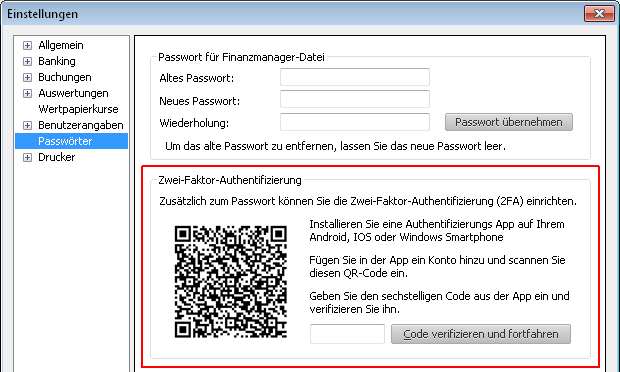
Nachdem Sie eine Authentifizierungs App wie z.B. Google Authenticator auf dem Smartphone installiert haben, können Sie die Zwei-Faktor-Authentifizierung einrichten. Fügen Sie in der App eine neue Anwendung hinzu und scannen Sie den im Finanzmanager angezeigten QR-Code ein. Im Textfeld in den Einstellungen des Finanzmanagers geben Sie den in der App angezeigten sechstelligen Code ein und klicken auf die Schaltfläche Code verifizieren und fortfahren. Anmeldung nach dem Einrichten der Zwei-Faktor-Authentifizierung
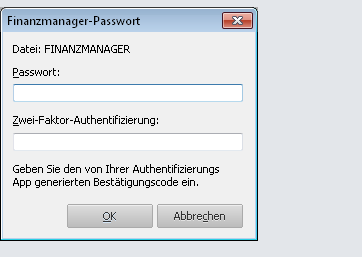
Nachdem die Zwei-Faktor-Authentifizierung eingerichtet worden ist, muss bei jedem Öffnen Ihrer Finanzmanager-Datei sowohl das Passwort als auch der sechsstellige Code, der in der Authentifizierungs App generiert wurde, eingegeben werden. In der Authentifizierungs App wird der Code wird alle 30 Sekunden erneuert. Falls Sie also eine Rückmeldung über einen falsch eingegebenen Code erhalten, führen Sie die Anmeldung mit den neu angezeigten Code erneut aus. Absicherung der Zwei-Faktor-Authentifizierung
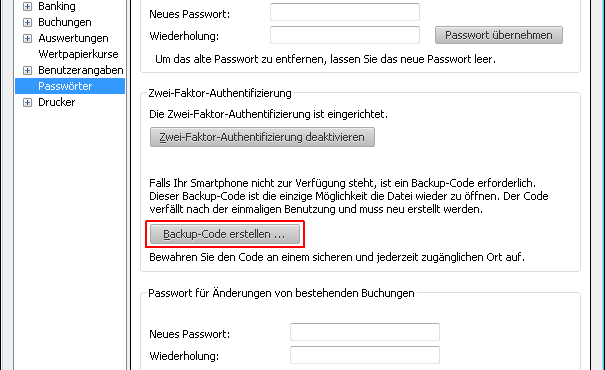
Achtung! Zur Einrichtung der 2FA gehört unbedingt die Erstellung eines sogenannten Backup-Codes. Mit diesem ebenfalls sechsstelligen Code können Sie nur dann (und sollten auch nur dann) noch auf Ihre Finanzmanager-Datei zugreifen, wenn der Authenticator-Account nicht mehr zur Verfügung stehen sollte – zum Beispiel, wenn das Handy defekt oder nicht verfügbar ist. Der Backup-Code ist also Ihr Zweitschlüssel als Zugang in die Datei. Hinterlegen Sie den Backup-Code an einem sicheren und jederzeit zugänglichen Ort. Verwendung des Backup-Codes
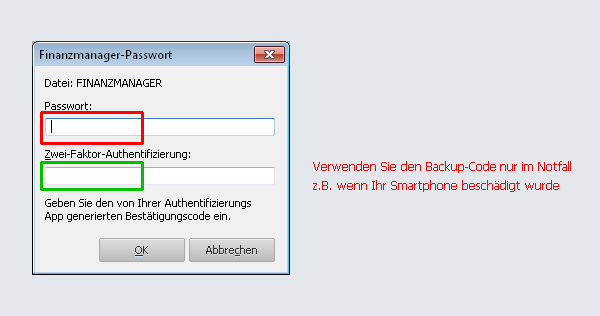
Sie brauchen den Backup-Code wenn Sie das Smartphone verloren haben, es irreparabel beschädigt oder gar gestohlen wurde - der Zugriff auf den Authenticator-Account ist überhaupt nicht mehr möglich. Nachdem Sie den Backup-Code verwendet haben, wird die 2FA deaktiviert und muss ggf. neu eingerichtet werden. Gehen Sie folgendermaßen vor: 1. Suchen Sie sich Ihren Backup-Code heraus. 2. Geben Sie in das obere Feld der Passwort-Maske das der Datei zugeordnete "normale" Passwort ein (rot markiert), und in das untere Feld den sechsstelligen Backup-Code (grün markiert), den Sie an Stelle des periodisch erzeugten 2FA-Codes, auf den Sie ja keinen Zugriff mehr haben, verwenden. Deaktivierung der Zwei-Faktor-Authentifizierung
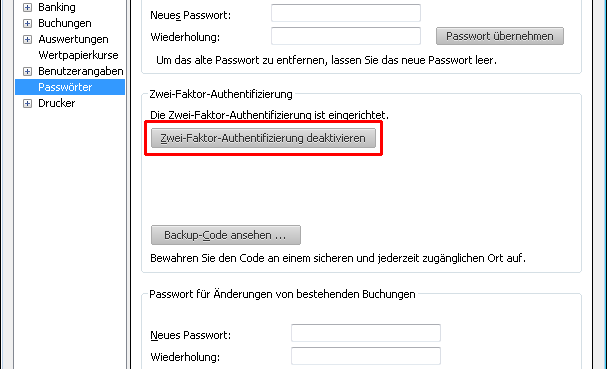
Die 2FA kann jederzeit in den Einstellungen deaktiviert werden. Betätigen Sie dazu einfach die entsprechende Schaltfläche Zwei Faktor-Authentifizierung deaktivieren. Danach werden die Einstellungen der 2FA-Maske wieder auf den ausgelieferten Zustand zurückgesetzt. Sie können danach die Zwei-Faktor-Authentifizierung für diese Datei wieder einrichten. Denken Sie daran, dass Sie in der Authentifizierungs App die Anwendung löschen müssen, bevor die erneute Einrichtung möglich ist. 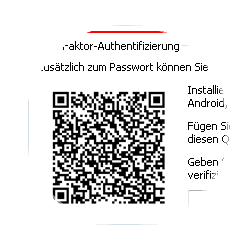
Installieren Sie eine Authentifizierungs App auf Ihrem Smartphone. Danach scannen Sie den QR-Code und richten die Zwei-Faktor-Authentifizierung ein. 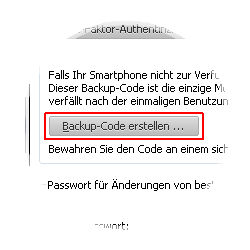
Durch das Erzeugen und die sichere Aufbewahrung des Backup-Codes schaffen Sie die einzige Möglichkeit Ihre Datei wieder zu öffnen, wenn Ihr Smartphone nicht verfügbar ist. 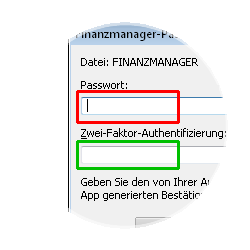
Verwenden Sie nur im Notfall den Backup-Code, um Ihre Datei öffnen zu können. Nachdem der Backup-Code verwendet worden ist, wird die 2FA deaktiviert und muss ggf. erneut eingerichtet werden. 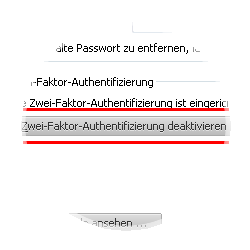
Nach dem Deaktivieren von 2FA und dem erneuten Einrichten in der Authentifizierungs App müssen Sie die vorher in der App eingerichtete Verbindung löschen. 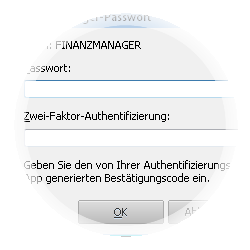
Nach der Aktivierung der Zwei-Faktor-Authentifizierung müssen Sie bei jedem Öffnen Ihrer Finanzmanager-Datei sowohl das Passwort als auch den sechsstelligen Code eingeben, der in der Authentifizierungs App generiert worden ist. |